
近期网上关于“win10更新和安全怎么关闭自动更新”这个话题很是火热,主编也是针对win10更新和安全怎么关闭自动更新寻找了一些与之相关的一些信息进行分析,如果能碰巧解决你现在面临的问题,希望能够帮助到您。
步骤如下:
1、打开“服务”窗口。打开运行命令(Windows键+R),键入:services.msc,然后按回车键或单击确定。
2、打开Windows Update的属性窗口。从出现的服务列表中找到Windows Update服务并双击将其打开,将弹出Windows Update的属性窗口。
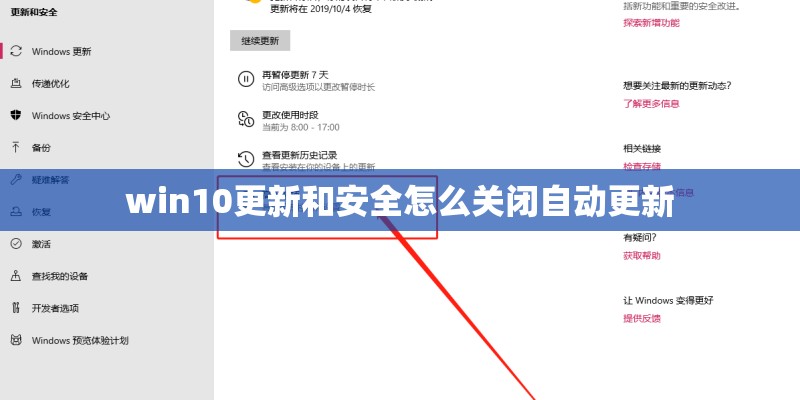
3、设置启动类型。在Windows Update的属性窗口中,将“启动类型”(在“常规”选项卡下)更改为“禁用”,然后单击“应用”,最后单击“确定”完成任务。之后重新启动即可。
扩展资料:

Windows10功能
生物识别技术:Windows 10所新增的Windows Hello功能将带来一系列对于生物识别技术的支持。除了常见的指纹扫描之外,系统还能通过面部或虹膜扫描来让你进行登入。当然,你需要使用新的3D红外摄像头来获取到这些新功能。
Cortana搜索功能:Cortana可以用它来搜索硬盘内的文件,系统设置,安装的应用,甚至是互联网中的其他信息。作为一款私人助手服务,Cortana还能像在移动平台那样帮你设置基于时间和地点的备忘。

平板模式:微软在照顾老用户的同时,也没有忘记随着触控屏幕成长的新一代用户。Windows 10提供了针对触控屏设备优化的功能,同时还提供了专门的平板电脑模式,开始菜单和应用都将以全屏模式运行。如果设置得当,系统会自动在平板电脑与桌面模式间切换。
桌面应用:微软放弃激进的Metro风格,回归传统风格,用户可以调整应用窗口大小了,久违的标题栏重回窗口上方,最大化与最小化按钮也给了用户更多的选择和自由度。?
多桌面:如果用户没有多显示器配置,但依然需要对大量的窗口进行重新排列,那么Windows 10的虚拟桌面应该可以帮到用户。在该功能的帮助下,用户可以将窗口放进不同的虚拟桌面当中,并在其中进行轻松切换。使原本杂乱无章的桌面也就变得整洁起来。
百度百科:Windows10
有关“win10更新和安全怎么关闭自动更新”的话题介绍,今天主编就给大家分享完了,如果对你有所帮助请保持对本站的关注!